

Kadet, artikel ini bertujuan untuk menjelaskan kepada kalian tata cara membuka email dengan domain sendiri, misal halo@turnbacklink.com, bukan halo.turnbacklink@gmail.com atau email-email lain yang menggunakan service provider ya.
Biasanya email-email dengan nama@domain.com ini sering digunakan oleh perusahaan-perusahaan untuk kebutuhan pekerjaan, komunikasi internal, atau tujuan-tujuan lainnya. Jadi, kalau kamu hanya ingin membuka email via HP, ada baiknya kamu membaca artikel berikut ini:
Dalam artikel ini, Kami akan menjelaskan beberapa cara membuka email, menggunakan beberapa platform yang sering digunakan seperti Microsoft Outlook, Webmail server, atau yang terkoneksi dengan applikasi Gmail, tanpa menggunakan Google Suites.
Membuka Email menggunakan Cpanel
Biasanya, banyak penyedia layanan hosting yang memasukan paket free email account dengan nama domain, dan email tersebut bisa kamu akses melalui Control Panel hosting atau Cpanel. Kalau kamu pengen tahu cara mendaftarkan email dari Cpanel, ada baiknya kamu baca artikel berikut ini:
Baca : Cara Mendaftarkan Email di Cpanel
Untuk mengakses email tersebut, kamu bisa langsung login dengan menggunakan nama email dan password yang diberikan oleh tim IT, langsung dari domain. Yang perlu Kadet lakukan hanya mengakses url domain seperti ini :
namadomain.com/webmailJika Kadet menggunakan domain .net, web.id, atau domain-domain lain, kamu bisa mengganti bagian akhir .com dengan akhiran milik domain anda. Inget, gunakan nama domain dari perusahaan kamu atau bisnis kamu. Nanti akan muncul tampilan seperti ini:
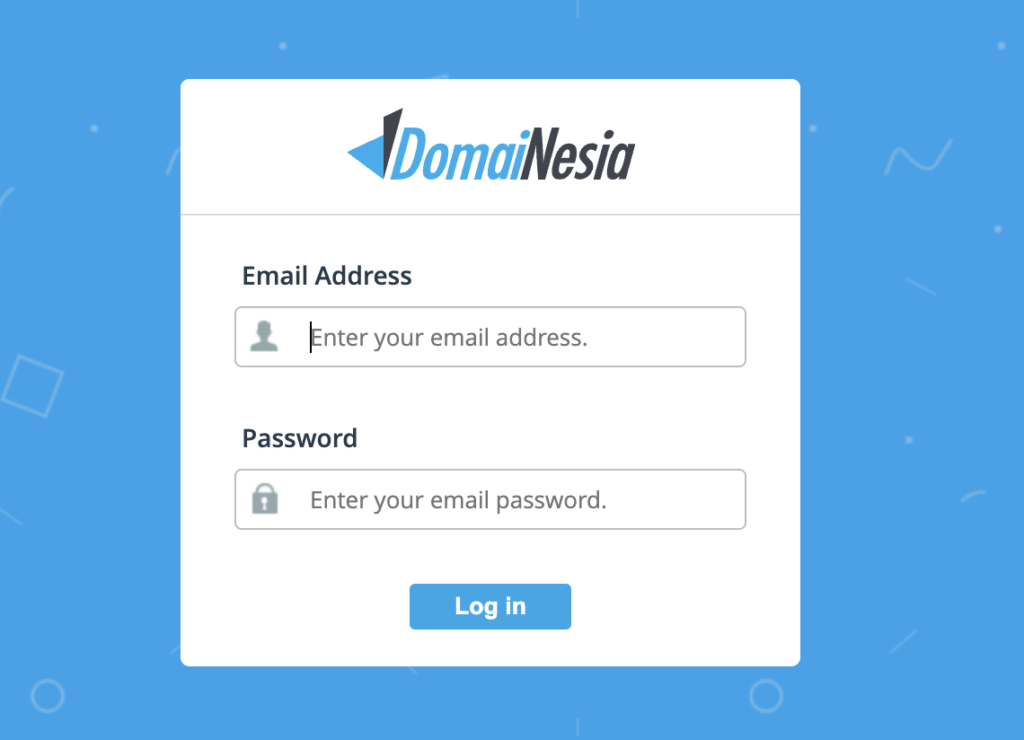
Karena kebetulan Penyedia layanan hosting yang dipakai oleh TurnBackLink adalah DomaiNesia, maka tampilannya akan seperti itu. Kamu akan mendapatkan tampilan yang berbeda-beda, tergantung dari penyedia hostingnya, ya!
Oh iya, halaman login ini juga bisa diakses dari browser ya, tanpa harus menginstall aplikasi penerima email yang bikin hp kamu tambah berat.
Cara Membuka Email Domain Dari Smartphone Android/iOS
Cara lain untuk membuka email domain dari smartphone dengan mudah adalah dengan memanfaatkan fitur email atau applikasi gmail.
Ya, anda bisa membuka email domain anda dengan aplikasi gmail. Yang perlu anda lakukan adalah mengikuti langkah-langkah berikut ini, untuk menghubungkan antara server email domain anda dengan server email google nantinya.
1. Buka situs host domain Anda di tab baru
Jika tidak yakin siapa host domain Anda, cari host domain Anda. Pelajari lebih lanjut
2. Login ke host domain
Login menggunakan nama pengguna dan sandi host domain Anda. Jika Anda lupa sandi, hubungi dukungannya.
3. Buka data MX untuk menyiapkan email
Jika tidak dapat menemukan petunjuk untuk host domain Anda, gunakan langkah umum berikut.
Catatan: Jika orang sudah memiliki email dengan domain Anda (misalnya pengguna@domainanda.com), buat akun pengguna mereka di konsol Google Admin sebelum menyiapkan data MX Anda. Dengan demikian, mereka akan terus menerima email.
- Di tab atau jendela browser kedua, login ke akun host domain Anda. Bantu menemukan host saya.
- Buka bagian tempat Anda dapat memperbarui data MX domain. Bagian tersebut mungkin memiliki nama seperti Pengelolaan DNS, Setelan Email, atau Setelan Lanjutan.
- Pilih opsi untuk menambahkan data baru.
4. Hapus setelan MX lama
Hapus data MX saat ini yang mengirim email ke penyedia email Anda yang lama. Setelah itu, tambahkan data MX baru untuk G Suite.
Jika Anda tidak dapat menghapus data yang sudah ada, ubah angka prioritas ke 20 atau yang lebih tinggi.
5. Siapkan email dengan menambahkan data MX untuk Gmail.
- Dari menu drop-down Type, pilih MX.
- Pada kolom Nama/Host/Alias, masukkan @ atau biarkan kosong.
- Pada kolom Server/Server Email/Nilai/Jawaban/Tujuan , masukkan ASPMX.L.GOOGLE.COM..
- Di kolom Priority, masukkan 1.
- Pada kolom Time to Live (TTL), masukkan 3600 atau gunakan nilai default.
- Klik Simpan.
- Ikuti langkah yang sama tersebut untuk menambahkan data MX yang diperlihatkan di tabel ini. Mulai dari bagian atas tabel dan masukkan sebanyak mungkin sesuai kapasitas yang ada.
| ALAMAT SERVER | MX PRIORITAS |
|---|---|
| ALT1.ASPMX.L.GOOGLE.COM. | 5 |
| ALT2.ASPMX.L.GOOGLE.COM. | 5 |
| ALT3.ASPMX.L.GOOGLE.COM. | 10 |
| ALT4.ASPMX.L.GOOGLE.COM. | 10 |
Catatan: Setiap email ditujukan bagi server email Gmail. Variasi diatas digunakan oleh Google untuk mengantisipasi jika salah satu server tidak dapat bekerja. Beberapa host juga mewajibkan nama server diakhiri dengan tanda titik.
Nah demikian adalah cara untuk membuka email domain anda dengan berbagai metode, anda tinggal memilih mana yang sesuai kebutuhan.